Alla inställningar
Uppslagsdel: varje inställning på Fraktjakt-sidan och på fraktmetoden i zonen.
Tilläggets inställningar finns på tre ställen. Fraktjakt -> Inställningar gäller hela butiken, fraktmetoden har egna inställningar i varje fraktzon, och returportalen ställs in under Fraktjakt -> Returportal, se Returportal.
Fraktjakt-sidan
Fraktkonto
| Inställning | Gör |
|---|---|
| Consignor ID | Kontots id hos Fraktjakt |
| Consignor-nyckel | Kontots API-nyckel. Visas som prickar när en är sparad, tomt fält behåller den, kryssrutan Rensa sparad nyckel tar bort den |
Knappen Uppdatera tjänstelistan uppe till höger hämtar listan över kontots tjänster från Fraktjakt på nytt. Listan sparas i sex timmar mellan hämtningarna, så en tjänst som nyss slagits på i Fraktjakt kan saknas i valen tills dess.
Automatik
| Inställning | Gör |
|---|---|
| Boka frakt automatiskt | Aldrig, när ordern blir Behandlas, eller när den blir Färdigbehandlad |
| Butiksstyrd bokning | För fasta priser: Fraktjakt kontrollerar att tjänsten går till adressen utan att hämta pris. En tjänst som inte går fram stoppas med en ordernotering |
| Produktmått | Skickar produkternas längd, bredd och höjd i prisfrågor och bokningar. Stäng av om måtten är opålitliga, felaktiga mått kan ge för dyra priser |
| Transportörslogotyp | Logotyp framför fraktalternativen i kassan |
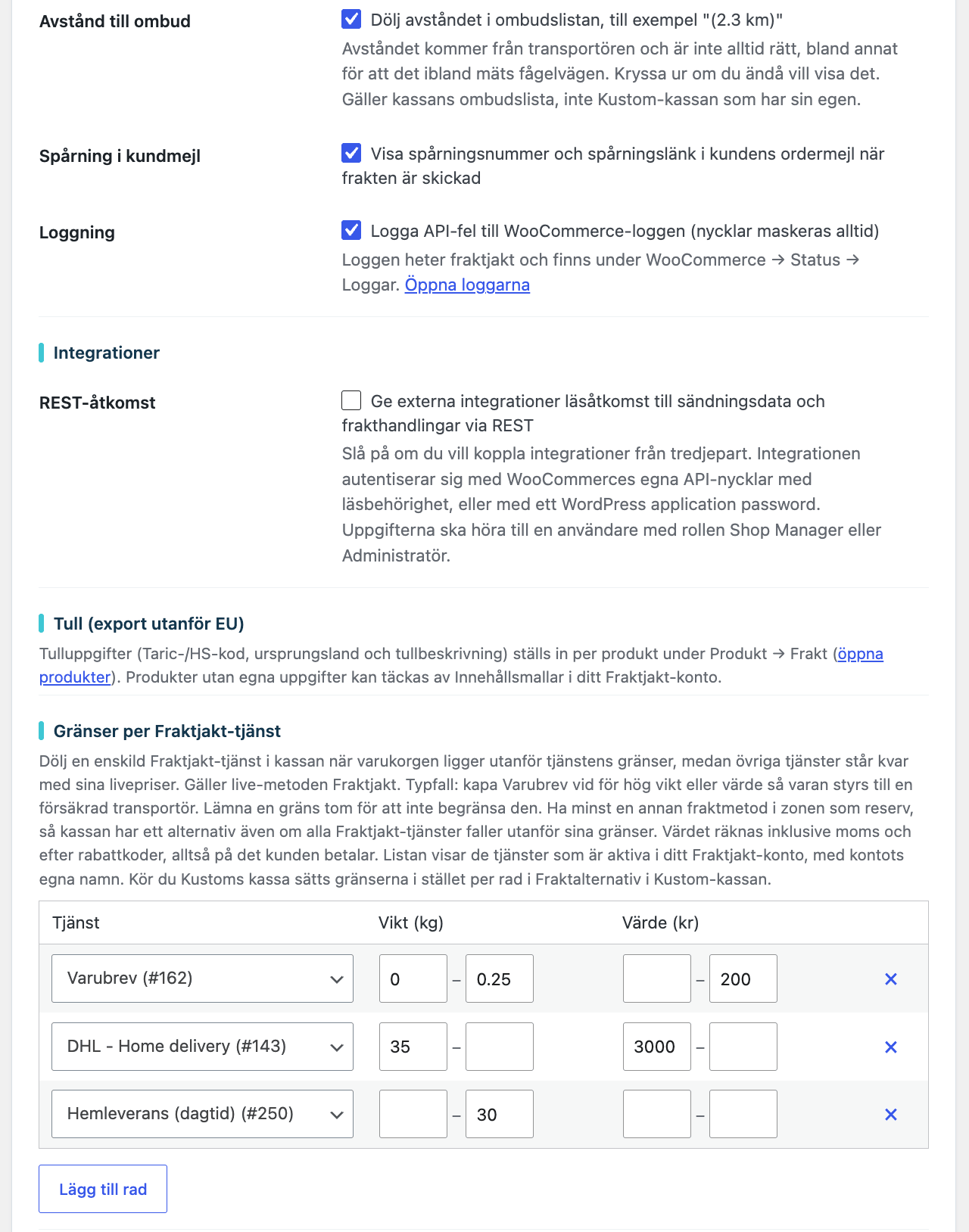
| Avstånd till ombud | Avståndet i ombudslistan är dolt som standard, uppgiften från transportören stämmer inte alltid |
| Spårning i kundmejl | Mejl till kunden med spårning och utlämningsställe när sändningen rapporteras skickad |
| Loggning | Händelser och fel till WooCommerce-loggen. Nycklar maskeras alltid |
Integrationer
REST-åtkomst ger externa system läsåtkomst till sändningsdata och frakthandlingar via WooCommerces order-API. Av som standard. Integrationen autentiserar sig med WooCommerces API-nycklar med läsbehörighet, eller med ett application password, knutet till en användare med rollen Shop manager eller Administratör. Ordersvaret får då ett dt_frakt-objekt med sändningens status, spårning och nedladdningslänkar till frakthandlingarna.
Tull
Tulluppgifter ställs in per produkt, inte här. Se Utrikes och tull.
Farligt gods
Farligt gods markeras per produkt, inte här. Se avsnittet På produkten längre ned på sidan.
Gränser per Fraktjakt-tjänst
Döljer en enskild tjänst ur livepriserna när varukorgen ligger utanför tjänstens gränser för vikt eller värde. Se Priser i kassan.
Kustom Shipping Assistant och Walley Checkout
Kryssrutorna Aktivera Fraktalternativ i Kustom-kassan och Aktivera Fraktalternativ i Walley-kassan slår på respektive läge. Med läget på visas tabellen Fraktalternativ i Kustom-kassan eller Fraktalternativ i Walley-kassan. Se Kustom Checkout och Walley Checkout.
Fraktmetoden i zonen
Metoden Fraktjakt (livepriser) har dessa inställningar per zon:
| Inställning | Gör |
|---|---|
| Namn i admin | Bara för dig, kunden ser frakttjänsternas egna namn |
| Reservläge | Fast reservfrakt med eget namn och pris, exklusive moms, när livepriser inte kan hämtas. På som standard |
| Leveranstid | Döljer frakttjänsternas leveranstid i kassan. Dold som standard, kryssa ur för att visa den |
| Prisavrundning | Uppåt till hela kronor eller till närmaste niotal |
| Fri frakt över belopp | Nollar frakten när varukorgen når beloppet |
| Fri frakt och rabattkoder | Räkna fri frakt-gränsen på värdet före rabattkoder |
| Visas för kundtyp | Alla kunder, bara företag eller bara privatpersoner. Företag har ett företagsnamn i kassan, se Företagsleverans |
| Visas för | Alla kunder, bara inloggade eller bara gäster. Döljer metoden för övriga |
| Lägsta och högsta varukorgsvikt | Döljer metoden utanför spannet |
| Lägsta och högsta varukorgsvärde | Döljer metoden utanför spannet, räknat inklusive moms och efter rabattkoder |
| Kräver fraktklass | Metoden visas bara när minst en av de valda fraktklasserna finns i varukorgen |
| Uteslut fraktklass | Metoden döljs när någon av de valda fraktklasserna finns i varukorgen |
På vanliga WooCommerce-metoder, till exempel Fast pris, lägger tillägget till fältet Fraktjakt-tjänst: tjänsten som bokas när ordern använder den metoden. Samma gränser, fri frakt-inställningar och Visas för finns även på de metoderna, märkta med (Fraktjakt) i fältnamnet. Se Priser i kassan.
Fältet Undertext i kassan på samma metoder visar en rad under fraktvalets namn, till exempel Leverans 2-4 dagar eller Hämtas hos ombud. Namnet behöver då inte bära leveranstiden. Den klassiska kassan visar texten i alla versioner, blockkassan från WooCommerce 9.2. Blockkassans vy för upphämtning visar inte texten för Hämta i butik.
Valet Samfrakt på Fast pris lägger ett samfraktsval bredvid metoden. Samfrakten visas bara för kunder som har en order som inte skickats än, och samfraktsordrar bokas aldrig, se Samfrakt med tidigare order.
På produkten
Under Produktdata, fliken Frakt: Taric-/HS-kod, Ursprungsland och Tullbeskrivning. Se Utrikes och tull. Vikt och mått fylls i under samma flik, och vikten är det viktigaste enskilda fältet: den styr livepriserna och följer med varje bokning.
Rutan Farligt gods markerar varor med begränsad mängd farligt gods enligt ADR-S. Uppgiften följer med varan till Fraktjakt i prisfrågan, bokningen och returer. Hela sändningen märks då som farligt gods. Med livepriser visar Fraktjakt bara tjänster som tar emot det. Fasta fraktalternativ, även i Kustom- och Walley-kassan, väljer du själv, så kontrollera att tjänsten tar emot varorna. Det kräver tillstånd från Fraktjakt, och du ansvarar för förpackning och märkning. Misslyckas bokningen av en order med farligt gods påminner ordernoteringen om tillståndet. UN-nummer är ämnets fyrsiffriga nummer, till exempel UN 3481, och skickas bara när rutan är ikryssad. Varianter följer produktens val.
WooCommerce-inställningar som påverkar frakten
Tillägget bygger på WooCommerces eget fraktsystem, så några av WooCommerces inställningar spelar direkt roll.
Fraktzoner
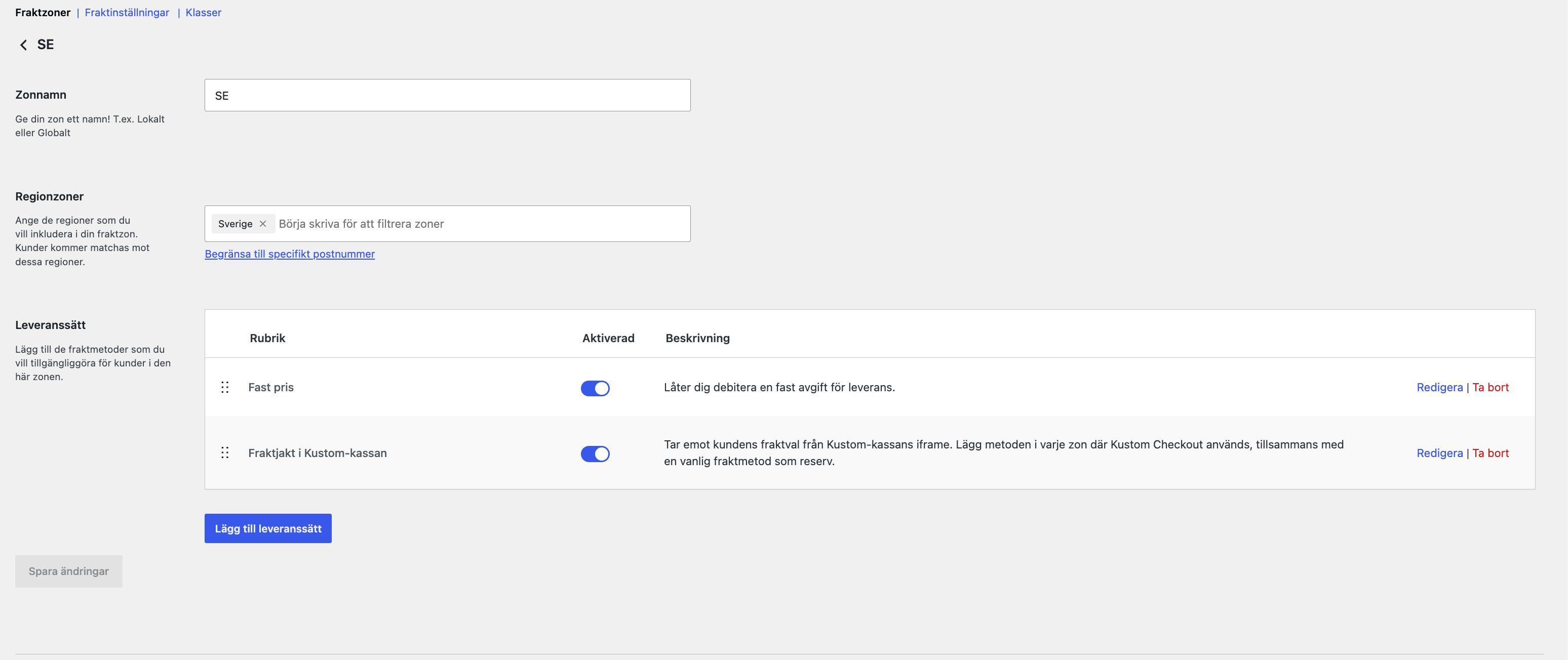
Under WooCommerce -> Inställningar -> Frakt. En kund matchas mot den första zon vars region täcker leveransadressen, och ser bara den zonens metoder. Zonen Övriga platser fångar adresser som ingen annan zon täcker. En zon utan metoder ger ingen frakt alls för sina adresser, och då går ordern inte att slutföra för kunder som bor där.
Säljer butiken till flera länder lägger du tilläggets metoder i varje zon där de ska gälla, en zon i taget.
Moms på frakt
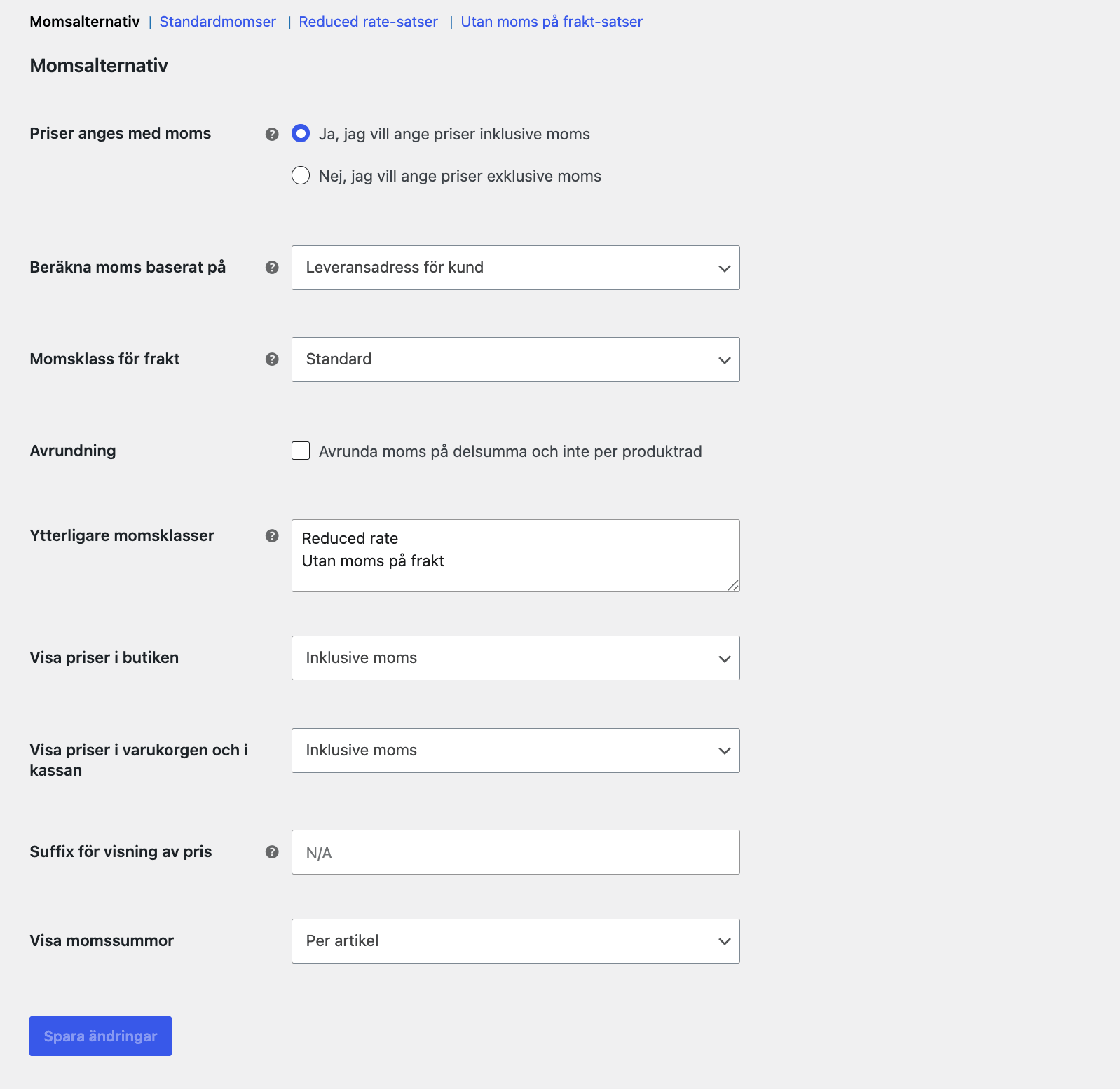
Momsen på fraktraden räknas av WooCommerce, enligt butikens momsinställningar under WooCommerce -> Inställningar -> Moms. Ska frakten momsas behöver frakt en momssats där, i Sverige normalt 25 procent. Prisavrundningen i tillägget tar höjd för momsen, så ett avrundat pris landar på hela kronor även inklusive moms.
Vikt- och måttenheter
Enheterna under WooCommerce -> Inställningar -> Produkter kan vara vilka som helst, tillägget räknar om till kilo och centimeter när Fraktjakt anropas. Det som spelar roll är att produkterna faktiskt har vikt ifylld: utan vikt kan livepriserna inte räknas rätt.
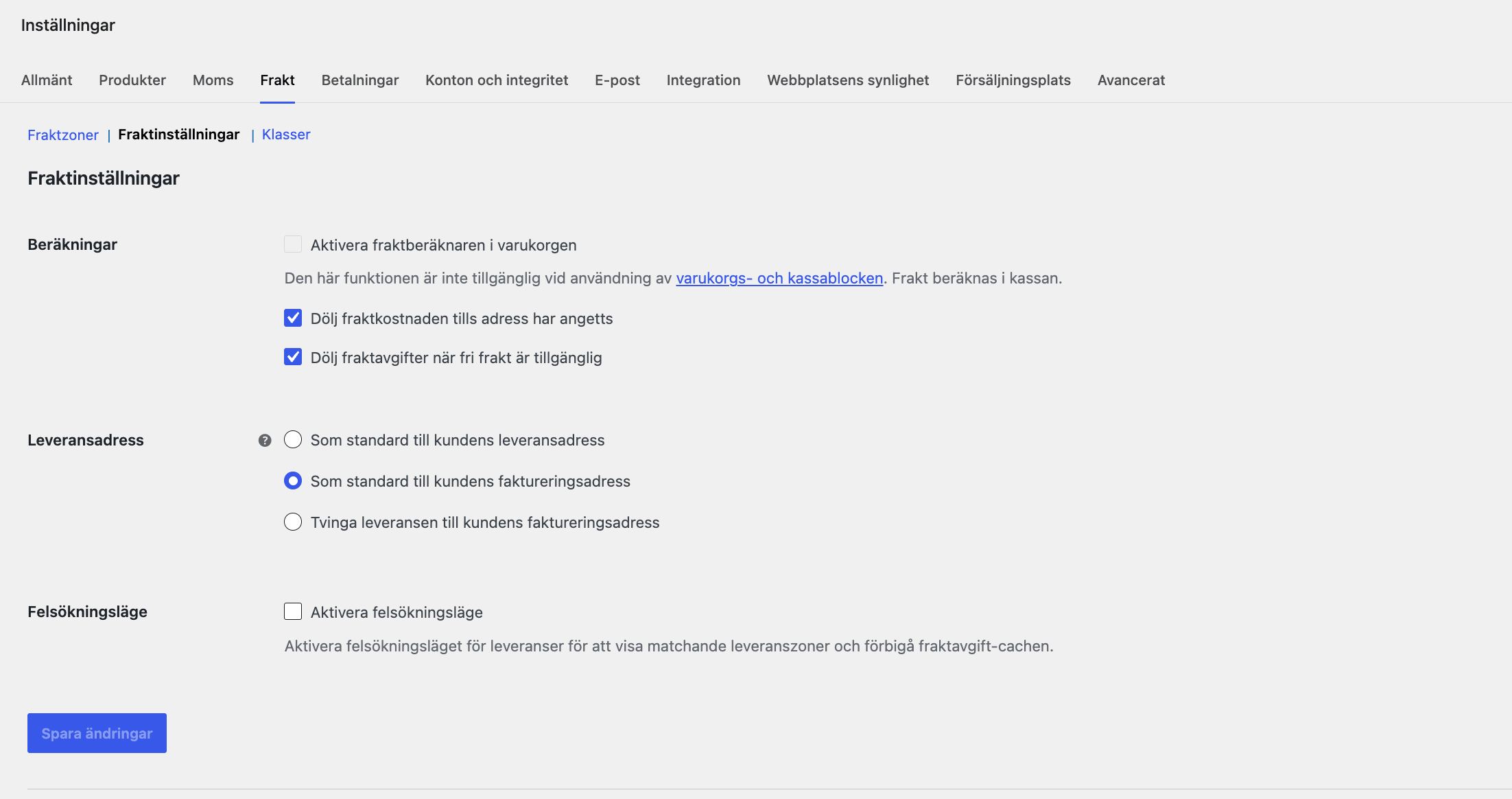
Dölj fraktkostnader tills adress angetts
Inställningen under WooCommerce -> Inställningar -> Frakt -> Beräkningar styr när fraktpriser visas i varukorgen. Med den på visas frakten först när kunden angett sin adress, vilket ger färre prisfrågor och färre överraskningar när priset ändras med adressen.
I butiker med Kustom Checkout-läget är inställningen extra motiverad: priserna i Kustoms kassa sätts i tilläggets tabell, så en fraktgissning från zonens vanliga metoder tidigt i flödet skulle ändras i kassan. Tillägget döljer redan varukorgens frakt när läget är på, men med kryssrutan i visas inga fraktuppskattningar någon annanstans heller innan adressen finns.
Kryssrutan bredvid, som döljer fraktavgifter när fri frakt finns, går bra att ha på även med Kustom Checkout-läget. Metoden Fraktjakt i Kustom-kassan sätts tillbaka i raterna när den döljs, så kundens val i iframen landar på ordern ändå.