Kustom Checkout (KSA)
Fraktval med fasta priser inne i Kustom Checkouts iframe, med bokning via Fraktjakt som vanligt.
Det här avsnittet gäller bara butiker som använder betallösningen Kustom Checkout. Har butiken den vanliga kassan eller blockkassan behöver du inte röra något av det som beskrivs här.
Butiker med Kustom Checkout har kassan i en iframe som varken WooCommerce eller tillägg kan rita i. Kustom hämtar i stället fraktalternativen genom att anropa butiken, via sitt eget fraktgränssnitt Kustom Shipping Assistant, KSA. Tillägget svarar på de anropen, så fraktvalet med utlämningsställen visas inne i kassan, och bokar sedan frakten via Fraktjakt som vanligt när ordern kommit in.
Priserna i iframen är fasta och sätts av dig i en tabell. Livepriser hinner inte fram inom Kustoms tidsgräns, och ett för långsamt svar gör att Kustoms egna reservalternativ tar över.
Alternativen i iframen hämtas alltså varken från livepriserna eller från metoder du kopplat till Fraktjakt-tjänster. De sätts helt separat, i tabellen Fraktalternativ i Kustom-kassan, och det är bara de raderna kunden ser i Kustoms kassa. Zonens vanliga metoder ligger kvar som reserv och för kunder som betalar med något annat än Kustom.
Butiken blir sin egen TMS
Kustom hämtar normalt fraktalternativ från ett externt fraktsystem, ett TMS, som handlaren väljer i Kustoms portal. Med det här tillägget är butiken sitt eget TMS: tillägget öppnar en adress, en endpoint, som Kustom anropar, och svarar med dina alternativ. Inget tredje system sitter emellan.
När butiken själv svarar Kustom görs bokningen ur WooCommerce-ordern. Vikt, mått, tulluppgifter och butikens ordernummer följer med till Fraktjakt, samma väg som vid en bokning utan KSA.
Förutsättningar
- Kustom Checkout v3, installerat och fungerande, med kryssrutan Shipping methods in iframe påslagen i dess inställningar.
- Kryssrutan Enable Kustom Shipping Assistant i Kustom Checkouts inställningar ska vara av. Den finns från version 2.23.0 och slår på Kustoms egen fraktmetod, som det här tillägget ersätter. Kustoms fristående tillägg Kustom Shipping Assistant behövs inte heller.
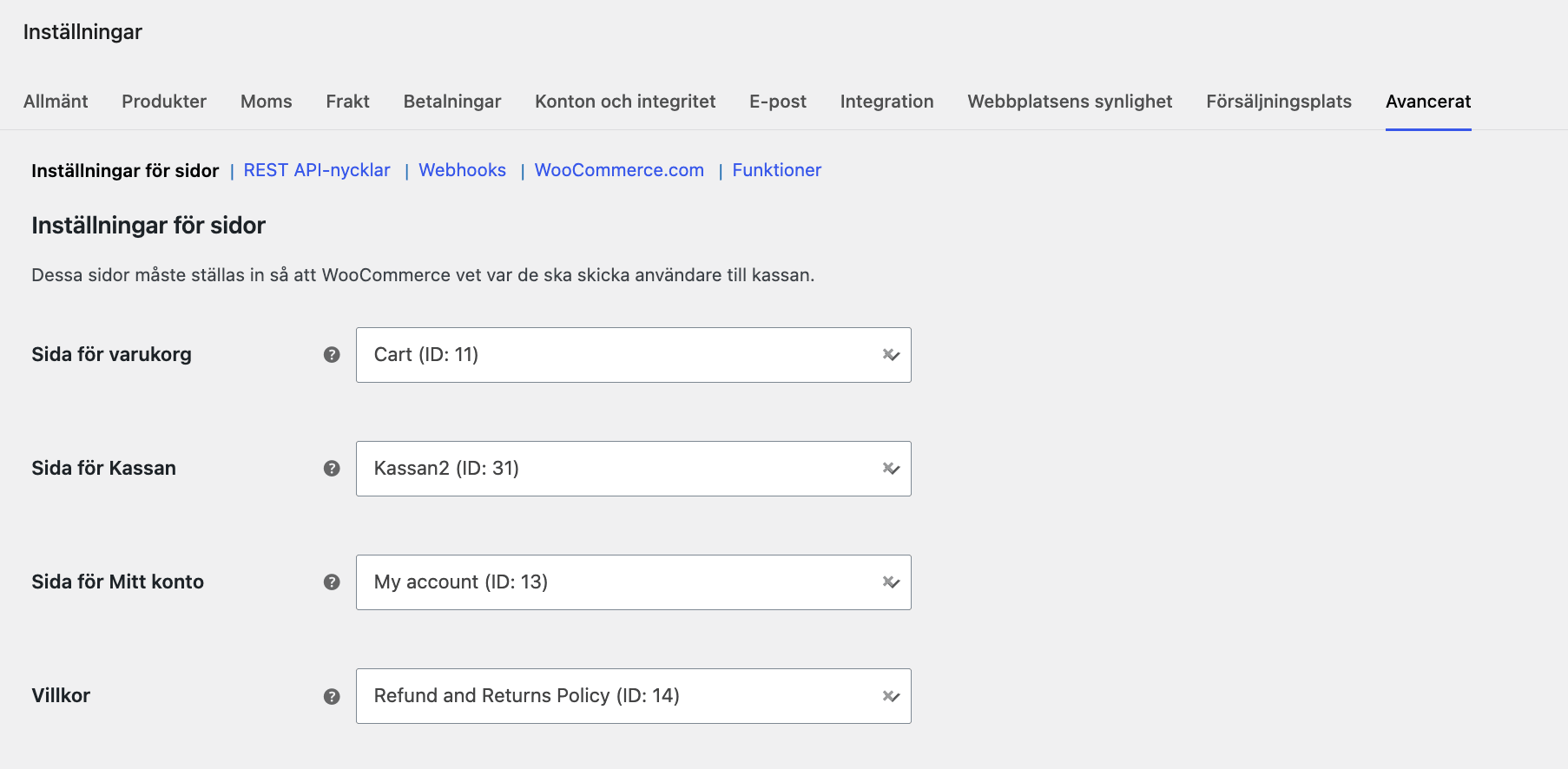
- En villkorssida vald i WooCommerce under Inställningar -> Avancerat. Kustom skapar inga ordrar utan den.
- Ett tema som renderar WooCommerces standardkassa. Egen kassalayout, till exempel byggd i Elementor, gör att Kustoms iframe aldrig laddas.
- Tillägget med kontot kopplat och en fungerande bokning sedan tidigare. Koppla på Kustom-läget sist, när det vanliga flödet är verifierat.
Villkorssidan väljs här, under WooCommerce -> Inställningar -> Avancerat:
Koppla på
1. Fraktjakt-inställningarna
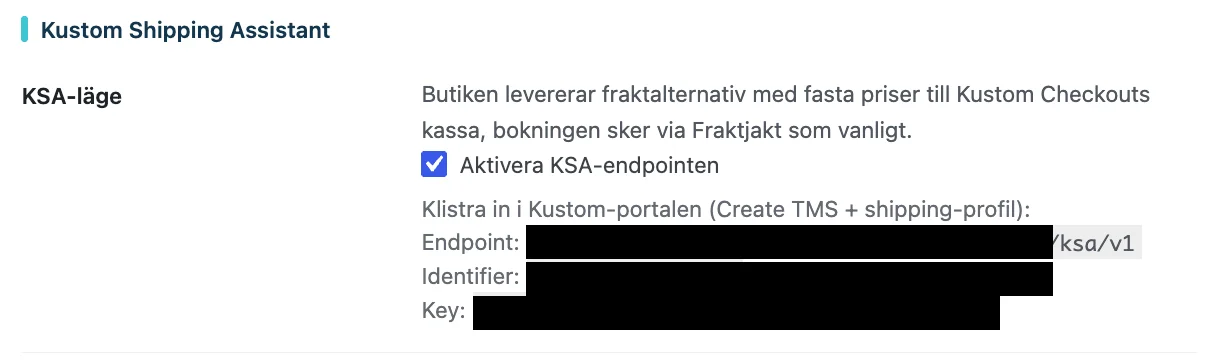
Kryssa i Aktivera Fraktalternativ i Kustom-kassan. Sidan visar då tre uppgifter: Endpoint, Identifier och Key.
2. Kustoms portal
Skapa en TMS med valfritt namn och Endpoint-adressen, och därefter en shipping-profil med Identifier och Key. Kör portalens Test credentials och vänta på grönt. Hela portaldelen finns som bildguide i Kustoms portal steg för steg.
3. Fraktzonerna
Lägg till metoden Fraktjakt i Kustom-kassan i varje zon där Kustom används. Ha kvar minst en vanlig metod i samma zon som reserv, det är Kustoms krav. Utan metoden i zonen avbryts köpet med ett meddelande om ändrade fraktmetoder.
4. Alternativtabellen
Fyll i Fraktalternativ i Kustom-kassan, en rad per alternativ kunden ska kunna välja.
Uppsättningen i portalen görs för butikens Merchant ID. Kustoms playground är en egen testmiljö med egna uppgifter, så en butik som provat där gör om samma uppsättning för sitt produktions-ID när det är dags att gå live.
Uppgifterna i steg 1 skapas en gång och ändras inte av sig själva. Avinstalleras tillägget helt raderas de, och en ominstallation ger nya, som då måste in i Kustoms portal igen.
Alternativtabellen
| Kolumn | Betydelse |
|---|---|
| Namn | Fraktradens namn på ordern, till exempel Hemleverans |
| Typ | Leverans till adressen, utlämningsställe, paketskåp, post/brevlåda eller hämta i butik |
| Transportör | Styr logotypen i iframen. Transportörer som Fraktjakt inte stöder finns inte i listan. Samma som tidigare order (Samfrakt) gäller bara samfraktsrader |
| Pris | Inklusive moms |
| Valuta | Tom för butikens egen. Flera valutor ger en rad per valuta |
| Länder | Leveransländer raden gäller, till exempel DE, AT. EU står för alla EU-länder, tom gäller alla |
| Kundtyp | Visa raden för alla, bara företag eller bara privatpersoner |
| Moms | Satsen i procent som hamnar på orderns fraktrad, till exempel 25 eller 21,5 |
| Leveranstid | I dagar, till exempel 1-3. Tomt utelämnar uppgiften |
| Etiketter | Märken under alternativet, se Etiketter och infotext nedan |
| Info i kassan | Text i en ruta under alternativet, se Etiketter och infotext nedan |
| Vikt och Värde | Gränser som döljer raden när varukorgen ligger utanför |
| Fri frakt från | Varornas värde där raden börjar visas för 0 kr. Tomt ger ingen fri frakt |
| Döljs för | Fraktklasser som döljer raden, se Fraktklasser nedan. Syns när butiken har fraktklasser |
| Bokad tjänst | Fraktjakt-tjänsten som bokas. Tom väljer billigaste. Gäller inte Hämta i butik. På rader som inte bokas används den bara av knappen Boka ändå |
| Bokning | Bokas, Bokas inte eller Samfrakt, se Samfrakt med tidigare order nedan |
Säljer butiken till flera länder styr kolumnen Länder vilka rader varje land får, så frakten kan kosta olika till olika länder. Rader utan länder visas överallt. Momsen sätts per rad, så en butik som tar destinationslandets moms ger till exempel nederländska rader 21 procent.
Momsfri exportfrakt behöver inte en rad per land. Skriv EU i landkolumnen på raderna med svensk moms och lista exportländerna på en gemensam rad med moms 0, till exempel NO, CH.
Kundtyp visar raden bara för företag eller bara för privatpersoner, enligt köparens val i Kustom-kassan. Två rader på samma tjänst med olika pris ger företag och privatpersoner varsitt fraktpris även i iframen. Det kräver att butiken tillåter företagskunder i Kustom Checkouts inställning Allowed Customer Types, vilket i sin tur aktiveras av Kustom på butikens konto. I en butik som bara säljer till privatpersoner visas företagsrader aldrig.
Kunden ser alternativen i tabellens ordning. Dra i handtaget längst till vänster för att flytta en rad, och spara.
Knappen till vänster om krysset duplicerar raden. Kopian hamnar under originalet med samma värden och samma namn. Ändra det som ska skilja raderna åt innan du sparar. En oförändrad kopia visas bara en gång i kassan.
Rader med samma namn, typ, pris och transportör blir samma val för kunden. Kassan visar den översta som ordern ryms inom och som varornas fraktklasser inte döljer, och samma rad bokas. Rader som delar upp ordrarna i intervall, som 0 till 5 och 5 till 20 kg, fungerar därför som tänkt. Överlappar gränserna, som 0 till 10 och 5 till 20 kg, varnar tabellen, eftersom den undre raden då inte används för ordrar som ryms i båda.
I kassan benämner Kustom alternativen efter radens typ, till exempel Utlämningsställe eller Hemleverans. Ska raderna visas med sina egna namn slår du på reglaget Naming controlled by TMS i portalens shipping-profil. Namnet i tabellen blir alltid fraktradens namn på ordern.
Rader av typen utlämningsställe eller paketskåp visar en ombudslista i kassan, men bara när en tjänst är vald, eftersom listan hämtas för den tjänstens ombudsnät. Utan tjänst visas raden utan lista, se Ombudsrad utan lista nedan.
Gränserna mäter varukorgens vikt och varornas värde inklusive moms. Tomt fält betyder ingen gräns. Vikten kräver att produkterna har vikt ifylld i WooCommerce. Faller alla rader utanför sina gränser, visar Kustom att leveransalternativ saknas och kunden kan inte slutföra köpet. Loggen berättar varför. Ha därför minst en rad som alltid passar.
Fri frakt över ett belopp
Skriv beloppet i kolumnen Fri frakt från. När varornas värde når beloppet visas raden för 0 kr, under beloppet till ordinarie pris. Värdet är varornas belopp utan frakt, inklusive moms och efter rabattkoder. Skickar Kustom inte det beloppet visas raden till ordinarie pris.
| Namn | Pris | Fri frakt från |
|---|---|---|
| Ombud | 69 | 500 |
| Hemleverans | 129 |
Här får kunden fri frakt på ombud från 500 kronor, medan hemleveransen alltid kostar 129 kronor.
Två rader med värdegränser passar för en prisstege, till exempel billigare frakt över ett mellansteg. Sätt då Värde högst 499,99 på den första raden och minst 500 på den andra. Gränserna räknar med ören, så paret lämnar varken glapp eller överlapp.
Fraktklasser
Varje vara i korgen skickas till Kustom med sin fraktklass, och den används på två sätt.
Dölja en rad. Välj klasser i kolumnen Döljs för. Ligger en vara med någon av klasserna i korgen visas inte raden. Ge till exempel långa varor klassen Skrymmande och välj den på paketskåpsraden, så erbjuds aldrig paketskåp för dem.
Tillägg på frakten. Under tabellen listas butikens fraktklasser med ett belopp var, inklusive moms. Ligger en vara med klassen i korgen läggs beloppet på fraktpriset. Beräkningstyp styr hur flera klasser räknas, som i WooCommerce Fast pris.
- Per klass, varje klass i korgen räknas en gång och tilläggen läggs ihop. Tre varor med samma klass ger tillägget en gång.
- Per beställning, bara den dyraste klassen räknas.
Fri frakt vinner som standard, som i WooCommerce. Kryssar du i rutan Tillägget gäller även vid fri frakt, kostar frakten tillägget även när raden är gratis genom Fri frakt från eller en rabattkod. Tillägget läggs inte på Hämta i butik, samfrakt eller rader i en annan valuta än butikens.
Döljer en klass alla rader, visar Kustom att leveransalternativ saknas och kunden kan inte slutföra köpet. Inställningarna varnar när en klass döljer alla rader, och loggen säger vilka klasser som låg i korgen.
Ska en hel kategori ha en klass, filtrera produktlistan på kategorin, markera alla och välj Redigera under Massåtgärder.
Etiketter och infotext
Kolumnen Etiketter sätter små märken under alternativet i kassan. Det finns nio att välja bland: Miljövänlig, Klimatkompenserad, Spårbar, Express, Rekommenderad, Kvällsleverans, Flera leveranser, Levereras inomhus och Levereras utomhus. Kustom bestämmer hur de ser ut och vilken text som visas.
Kolumnen Info i kassan visar en text i en ruta under alternativet, till exempel att paketet ligger kvar hos ombudet i 14 dagar eller att större paket skickas med en annan transportör. Texten är ren text på en rad, högst 500 tecken. Formatering och radbrytningar tas bort. Kustom översätter inte texten, så en butik som säljer till flera länder kan lägga en rad per land med texten på rätt språk.
Båda är tomma som standard, och en rad utan dem ser ut som förut.
Vad som gäller i det här läget
Varukorgen visar ingen frakt
Priset bestäms av kundens val i Kustoms kassa, så varukorgens gissning ur zonens vanliga metoder skulle visa fel summa. Kassan är orörd för andra betalsätt.
Fri frakt i iframen
Fri frakt över ett belopp ställs in per rad i kolumnen Fri frakt från, se ovan. Zonens fri frakt-gränser gäller inte i iframen, där gäller raderna i tabellen. Kampanjpris sätts genom att ändra raden.
Rabattkoder med Tillåt fri frakt fungerar. Ligger en giltig sådan kod i varukorgen märker tillägget Kustom-ordern, Kustom skickar med märkningen i fraktanropet och alla alternativ som visas får då priset 0 kr. Är rutan Tillägget gäller även vid fri frakt ikryssad kostar raden fraktklassernas tillägg. Gränserna för vikt, värde, land och kundtyp gäller som förut, så raderna som syns är desamma, bara utan kostnad. Fraktraden på ordern blir 0 kr och bokningen hos Fraktjakt går som vanligt.
Hämta i butik
Typen Hämta i butik visar butiksadressen ur WooCommerce -> Inställningar -> Allmänt som hämtställe i iframen. Butikens namn hämtas från webbplatsens titel. Ordrar med det valet bokas aldrig hos Fraktjakt, varken automatiskt, med knappen på ordern eller i massbokningen. Ordern får fraktraden med radens namn och pris. Är butiksadressen inte ifylld skickas raden utan hämtställe, så fyll i adressen innan raden läggs till.
Så fylls raden i.
| Kolumn | Hämta i butik |
|---|---|
| Namn | Det kunden ser i kassan och på ordern, till exempel Hämta i butik |
| Typ | Hämta i butik |
| Transportör | Ingen. Kustom visar en butiksikon i stället för logotyp |
| Pris | 0 för gratis, annars avgiften inklusive moms |
| Moms | Som övriga rader |
| Leveranstid | Lämna tomt. Ett värde ger texten om leveranstid under namnet |
| Länder, Kundtyp, Vikt och Värde | Fungerar som på övriga rader |
| Bokad tjänst | Spelar ingen roll, raden bokas inte och valet nollas vid sparning |
Hämtstället är alltid butiksadressen. Flera hämtställen, eller en annan adress än butikens, stöds inte.
Samfrakt med tidigare order
Kolumnen Bokning har tre val. Bokas är standard. Med Bokas inte bokas ordrar med raden aldrig hos Fraktjakt. Samfrakt bokas inte heller, men visas bara för kunder som har en order i butiken som inte skickats än, alltså med status Behandlas eller Pausad. Ordrar som själva är samfrakt eller Hämta i butik räknas inte, deras varor skickas inte, utom när de bokats med Boka ändå. Kunden känns igen på e-postadressen som Kustom skickar med i fraktanropet, så raden dyker upp när kunden fyllt i den. Syns raden aldrig, se efter i loggen om e-posten saknas i anropet.
Samfraktsraden visas där den ligger i tabellen, men aldrig ensam. De andra alternativen står kvar, så en kund som vill ha sin order skickad direkt väljer vanlig frakt och får varorna i två sändningar. Kustom förväljer det översta alternativet. Ligger samfrakten överst blir den alltså förvald för kunder som har en tidigare order, längre ner får kunden välja den själv.
Har kunden ingen annan order som väntar när samfraktsordern betalas, till exempel för att e-posten ändrades i kassan, får ordern en notering om att kontrollera den innan den packas.
Väljer kunden samfrakt får ordern fraktraden och orderskärmen visar att ingen frakt bokas. Varken automatisk bokning, knappen på ordern eller massbokningen bokar den.
Så fylls raden i.
| Kolumn | Samfrakt |
|---|---|
| Namn | Det kunden ser i kassan och på ordern, till exempel Samfrakt med tidigare order (kan ta längre tid) |
| Typ | Leverans till adressen. Raden visas alltid som leverans utan ombudsval, varorna följer med den tidigare ordern |
| Transportör | Ingen, eller Samma som tidigare order (Samfrakt). Då visar kassan transportören för kundens senaste order som väntar. Går den inte att avgöra, till exempel på en order med Fast pris som varken har transportören i namnet eller en Fraktjakt-tjänst, visas ingen |
| Pris | 0 |
| Bokad tjänst | Tom, eller tjänsten som ska användas om ordern ändå bokas |
| Bokning | Samfrakt |
Det kunden behöver veta om samfrakten, till exempel att leveransen kan ta längre tid, kan stå i namnet eller i kolumnen Info i kassan, se Etiketter och infotext ovan.
Kustom benämner alternativet efter typen tills reglaget Naming controlled by TMS är på i portalen. Utan reglaget ser kunden raden som en vanlig hemleverans.
När samfraktsordern är betald kopplas den till kundens order som väntar på att skickas. Båda får en notering med den andras ordernummer. Fraktjakt-rutan på den ordern säger vilka varor som ska packas med och länkar dit, och samfraktsordern länkar tillbaka. I orderlistan visar samfraktsordern Skickas med och den andra orderns nummer, och den andra ordern visar Packa även. Har kunden flera sådana ordrar kopplas samfrakten till alla, och handlaren väljer vilken paketet går med.
Handlaren packar varorna tillsammans och bokar den ordern som vanligt. Bokningen räknar in samfraktsorderns varor, så vikt och innehåll stämmer med paketet. Den görs med en ny fraktsökning och samma tjänst. Skickas en samfraktsorder ändå för sig, med Boka ändå, försvinner den ur påminnelsen på den andra ordern.
Bokas frakten automatiskt när ordern blir Behandlas är den tidigare ordern redan bokad när samfrakten kommer in. Ställ Boka frakt automatiskt på Färdigbehandlad, eller på Aldrig och boka med knappen, så bokas den tidigare ordern först när allt packas.
Att raden inte bokas sparas på ordern när den betalas. Byts valet senare till Bokas förblir ordrar som redan kommit in spärrade. Sätts Bokas inte eller Samfrakt på en befintlig rad spärras även obokade ordrar med raden.
Ska en sådan order ändå skickas för sig finns knappen Boka ändå på ordern. Den bokar med radens tjänst, eller billigaste tjänst om ingen är vald, och skriver en ordernotering när bokningen gått igenom. Att ändra fraktraden på ordern räcker inte, bokningen följer kundens val i kassan. Samma knapp finns på ordrar med Hämta i butik.
Ombudsrad utan lista
Har en utlämningsställe- eller paketskåpsrad ingen tjänst vald, eller hinner ombudssökningen inte fram, skickas raden som Kustoms typ för ombud utan känd plats. Kunden väljer alternativet utan lista och Fraktjakt väljer närmaste ombud vid bokningen. Med reglaget Naming controlled by TMS avstängt kan Kustom då kalla alternativet något annat än Utlämningsställe.
Priserna är fasta
Butiken bär mellanskillnaden mot vad frakten faktiskt kostar, så sätt raderna mot verklig kostnad.
En sändning per order
Tillägg som delar varukorgen i flera fraktpaket stöds inte i det här läget.
Bokning, etikett, spårning och returer fungerar i övrigt precis som vanligt, med butikens ordernummer som referens och kundens utlämningsställe från kassan.
Om något går fel
Läget går att backa utan att röra kod, men i rätt ordning. Gör först shipping-profilen inaktiv i Kustoms portal genom att ta bort dess länder. Kryssa sedan ur Shipping methods in iframe i Kustom Checkouts inställningar. Fraktvalet flyttar då ut ur iframen och butiken fungerar som med en klassisk kassa, inklusive tilläggets egen ombudsväljare. Vill du stänga av helt kryssar du även ur Aktivera Fraktalternativ i Kustom-kassan.
Kryssrutan ensam räcker inte. Så länge profilen är aktiv visar Kustom sina alternativ i iframen ändå och lägger på det kunden valde, samtidigt som WooCommerce skickar sin egen fraktrad. Ordern får då två fraktrader hos Kustom, summan skiljer sig med fraktpriset och ordern pausas. Tillägget visar en påminnelse i admin när kryssrutan är av.
När läget slås på igen kan kunder med en pågående session se de gamla alternativen tills sessionen förnyas. Kontrollera själv i ett privat fönster, att tömma varukorgen räcker inte.
Prova att allt fungerar
Ta stegen i ordning, och gå inte vidare på ett rött.
1. Portalens Test credentials
Ska svara grönt. Rött betyder fel Identifier eller Key, eller att endpointen inte nås utifrån. Kontrollera att sajten svarar över https och inte ligger bakom inloggning.
2. Kustoms testverktyg Shipwreck
Kör hela kedjan mot din endpoint utan en riktig kassa: handskakning, fraktalternativ och reservation. Här syns exakt hur alternativen ser ut, med ombudslistan för ombudsrader.
3. Ett provköp i butiken
Alternativen ska ligga i iframen med rätt pris och logotyp, med radernas namn när portalreglaget Naming controlled by TMS är på och Kustoms typbenämningar annars. En ombudsrad ska ge en lista med utlämningsställen, och köpet ska gå att slutföra.
4. Ordern
Fraktraden heter som alternativet, beloppet stämmer, ordern pausas inte hos Kustom, och bokningen går på tjänsten som står på raden, med valt utlämningsställe.
Fler fel och deras betydelser finns under Felsökning.