Kom igång
Installera tillägget, koppla ditt Fraktjakt-konto och lägg frakten i kassan.
Fraktjakt-tillägget kopplar din WooCommerce-butik direkt till ditt konto hos fraktförmedlaren Fraktjakt. Kunden ser fraktpriser i kassan, du bokar frakten från ordern och får etikett och spårning tillbaka. Ingen mellanserver, butiken pratar direkt med Fraktjakts API.
Krav
| Miljö | Version |
|---|---|
| WordPress | 6.5 eller senare |
| WooCommerce | 8.2 eller senare |
| PHP | 7.4 eller senare, 8.2 rekommenderas |
Dessutom behövs ett Fraktjakt-konto med Fraktjakt Plus och API-uppgifter.
Butiken bör använda svenska kronor som valuta, det är vad Fraktjakts priser utgår från. Egna fasta priser och kopplade metoder fungerar i vilken valuta som helst eftersom priset är ditt eget. Med YayCurrency räknas varukorgens belopp tillbaka till butikens valuta innan gränserna prövas och innan något skickas till Fraktjakt. Andra valutatillägg är inte testade med livepriser. De kan räkna om beloppen med filtren under För utvecklare, annars skickas varuvärden för tull och försäkring utan omräkning. I Kustom- och Walley-läget sätts priserna per valuta, med en rad för varje.
1. Installera
Ladda ner tillägget som zip från detroj.se/frakt och installera det under Tillägg -> Lägg till nytt -> Ladda upp tillägg. Aktivera. Uppdateringar kommer sedan automatiskt via WordPress vanliga uppdateringsflöde.
2. Koppla kontot
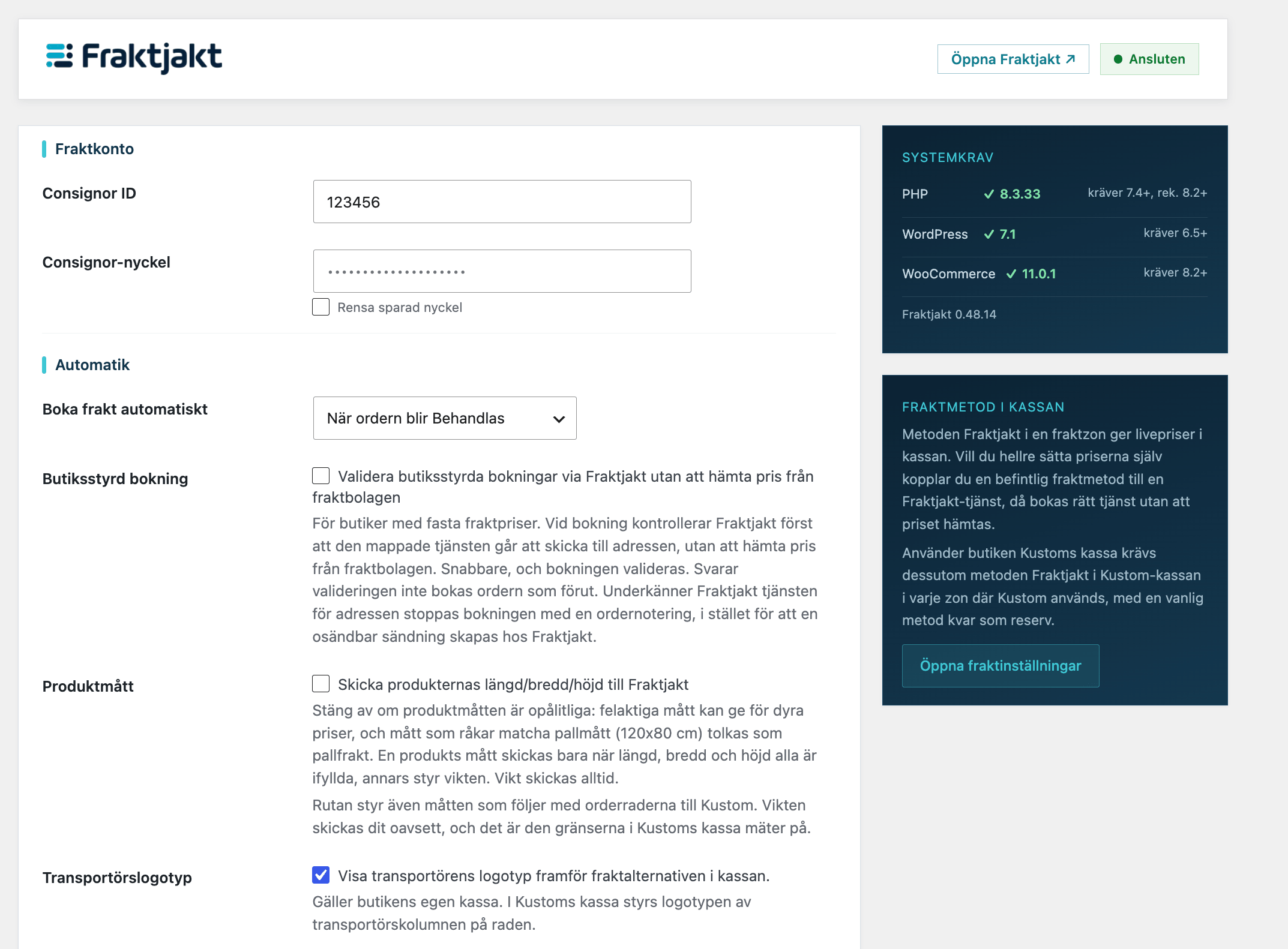
Gå till Fraktjakt i adminmenyn och fyll i Consignor ID och Consignor-nyckel. Du får uppgifterna av Fraktjakt, och de finns även inne i ditt Fraktjakt-konto.
Spara. Rutan uppe till höger visar Ansluten när uppgifterna stämmer, och Systemkrav-rutan visar att versionerna räcker.
När en nyckel är sparad visas den som prickar. Lämna fältet tomt vid kommande sparningar, så behålls den sparade nyckeln. Vill du ta bort den kryssar du i Rensa sparad nyckel och klickar Spara inställningar längst ned på sidan.
3. Lägg frakten i kassan
Frakten läggs i WooCommerce fraktzoner, under WooCommerce -> Inställningar -> Frakt. Hur zoner fungerar, och vilka WooCommerce-inställningar som påverkar frakten i övrigt, finns i Alla inställningar. Två vägar finns, och de går att blanda.
Livepriser: lägg till metoden Fraktjakt (livepriser) i zonen. Kassan visar då aktuella priser från de frakttjänster som är aktiva i ditt Fraktjakt-konto.
Egna fasta priser: behåll en vanlig metod, till exempel Fast pris, och koppla den till en Fraktjakt-tjänst i metodens inställningar. Kunden ser ditt pris, och rätt tjänst bokas ändå hos Fraktjakt.
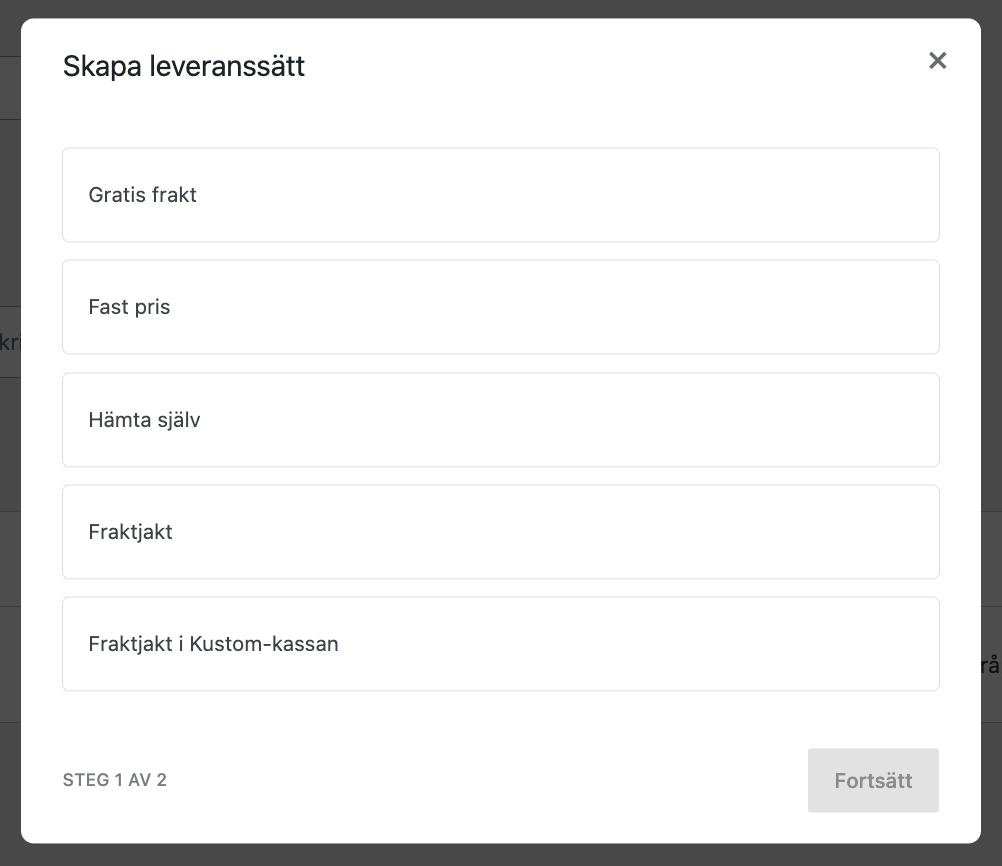
Läs mer under Priser i kassan. Butiker som använder betallösningen Kustom Checkout har ett eget läge, se Kustom Checkout. Alla andra kan bortse från det avsnittet helt.
4. Prova
Lägg en vara i varukorgen och gå till kassan. Fraktalternativen ska visas med priser, och för tjänster som lämnar ut hos ombud visas en lista med utlämningsställen. Lägg en testorder och boka frakten från ordersidan, så ser du hela kedjan med bokning, etikett och spårningsnummer.
Prova bokningen med en separat integration i Fraktjakt som har Testläge påslaget, och koppla butiken till den medan du testar. En testorder i WooCommerce skapar annars en riktig sändning, och den köps direkt om Automatiskt köp är på. Betalsättets testläge gäller inte frakten. Byt till den skarpa integrationen när du är klar.
Om något inte fungerar
Loggningen är på som standard. Läs WooCommerce -> Status -> Loggar, filen som heter fraktjakt. Tillägget skriver där vad som gått fel och oftast varför.