Kustoms portal steg för steg
Bildguide genom TMS-uppsättningen i Kustoms portal, från Create TMS till godkänt integrationstest.
Det här avsnittet gäller bara butiker med KSA-läget, se Kustom Checkout (KSA). Guiden visar portaldelen av uppsättningen med en bild per steg. Uppgifterna på bilderna är exempel, dina egna står i Fraktjakt-inställningarna.
Innan du börjar
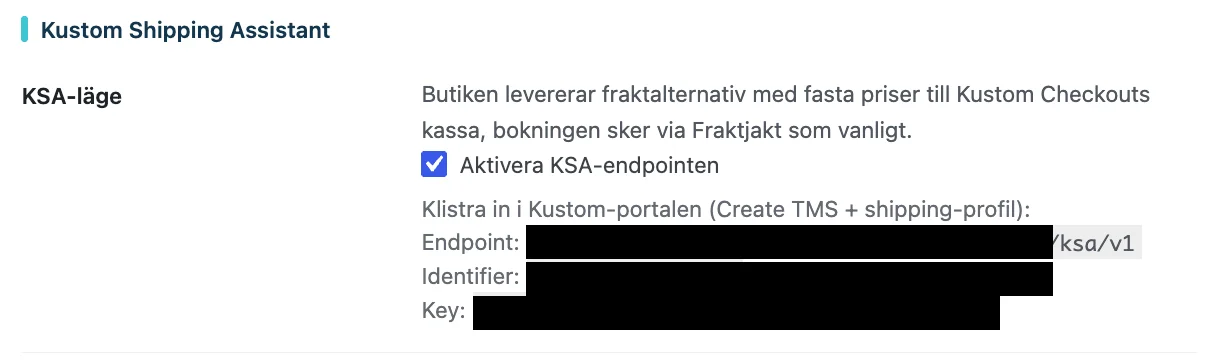
Kryssa i Aktivera Fraktalternativ i Kustom-kassan under Kustom Shipping Assistant i Fraktjakt-inställningarna. Sidan visar då de tre uppgifter portalen behöver: Endpoint, Identifier och Key. Ha fliken öppen bredvid portalen, alla tre ska klistras in.
1. Öppna Shipping
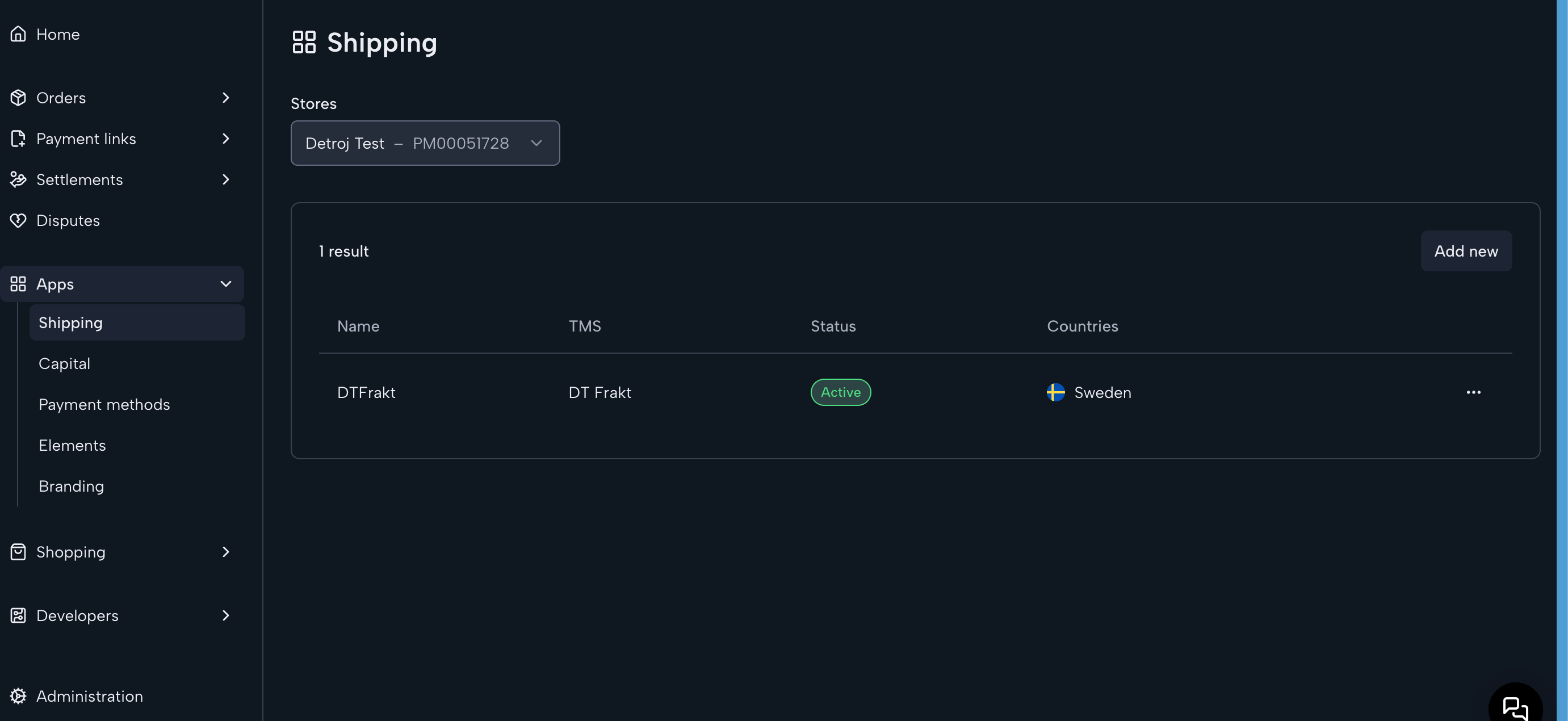
Gå till Apps och Shipping i portalens vänstermeny. Kontrollera butiken i väljaren under Stores, uppsättningen gäller det Merchant ID som står där. Playground och produktion är skilda miljöer, så en butik som provat i playground gör om stegen för sitt produktions-ID. Klicka Add new.
Profilen gäller varje kassa som använder Merchant ID:t. Testar du från en utvecklingskopia mot samma ID styr dev-sajtens endpoint även livebutikens kassa. Profilen har ingen av-knapp i portalen, se Om något går fel för hur den görs inaktiv. Testa mot playground eller ett separat ID, och byt profilens Endpoint, Identifier och Key till livesajtens uppgifter när du går live.
2. Skapa TMS:et
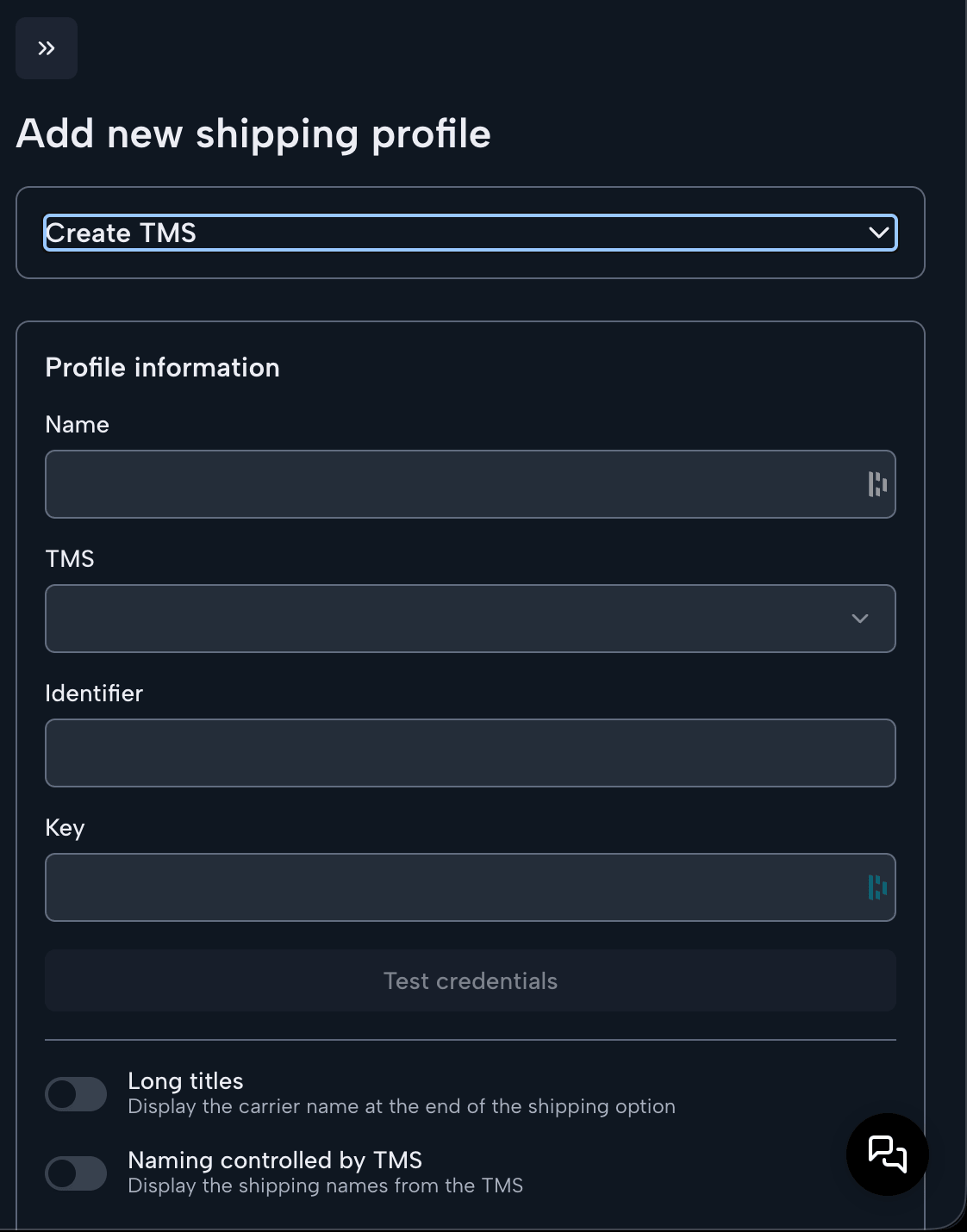
Panelen Add new shipping profile har två delar: Create TMS överst och Profile information under. Börja överst, fäll ut Create TMS.
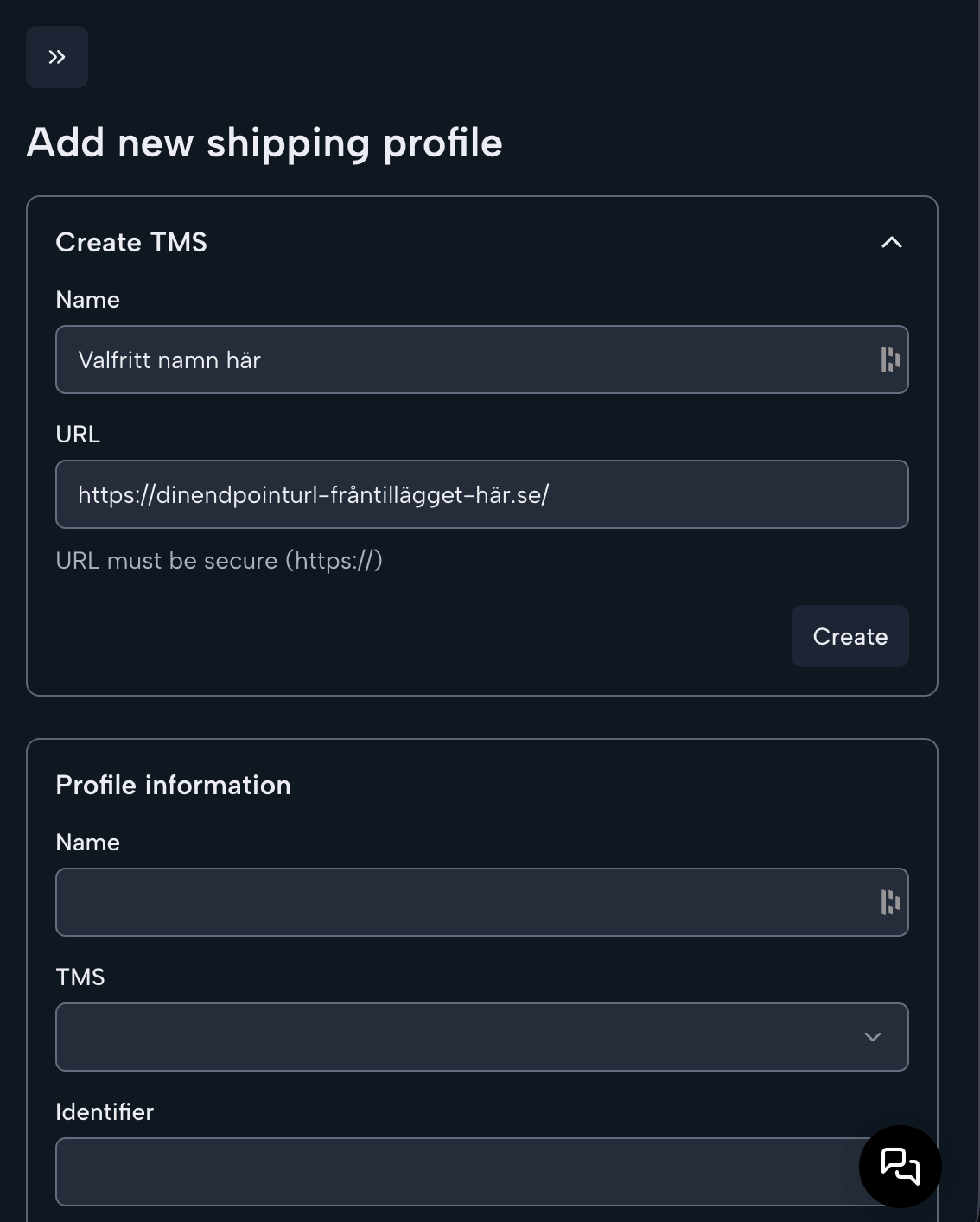
Namnet är valfritt och syns bara i portalen. I URL klistrar du in Endpoint-adressen från Fraktjakt-inställningarna. Kustom kräver https. Klicka Create.
3. Välj TMS:et i profilen
Gå vidare till Profile information. Namnge profilen, även det namnet är valfritt, och öppna TMS-listan. TMS:et du nyss skapade ligger längst ner under INTERNAL. Krysset bredvid raden raderar ett TMS som blivit fel.
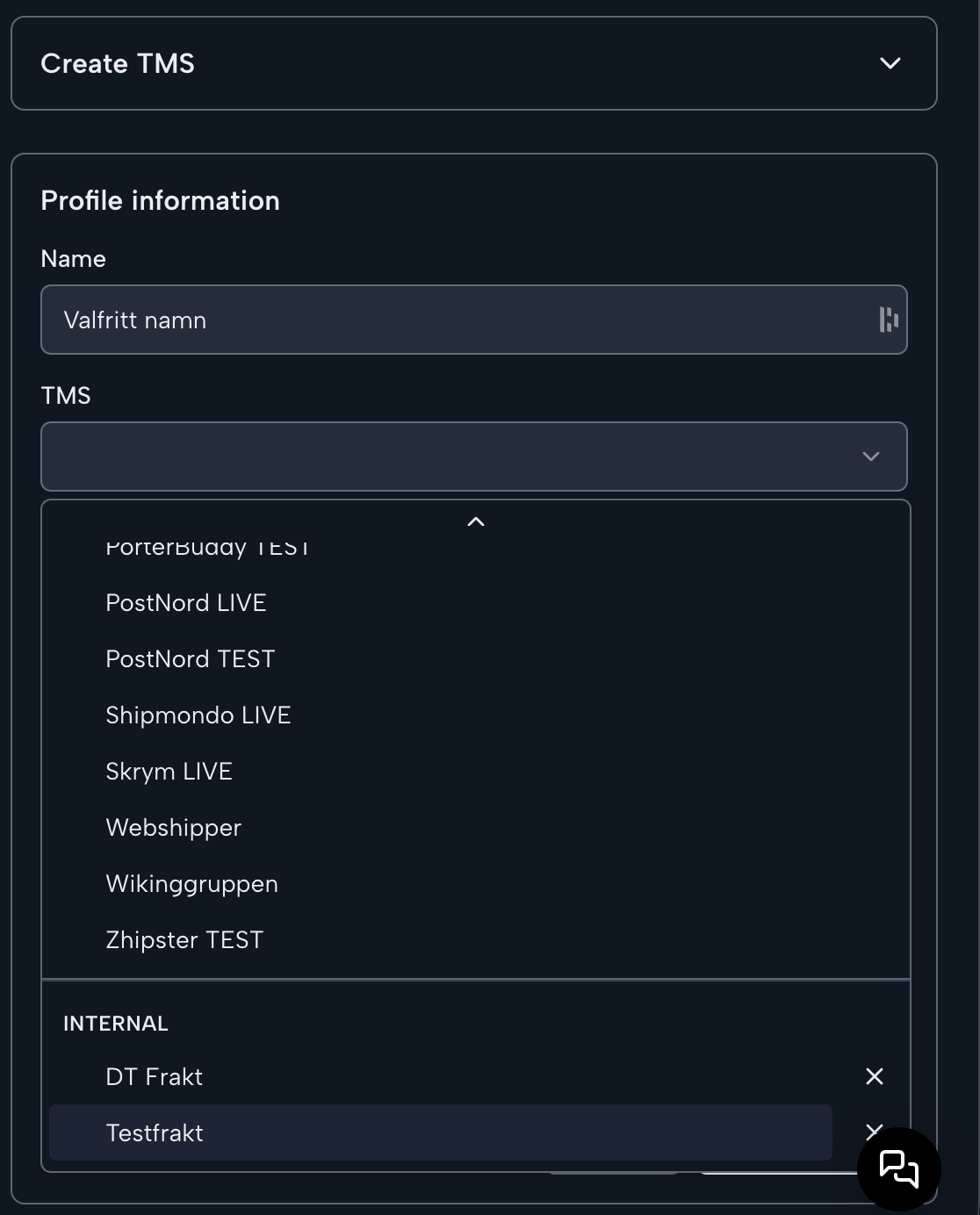
4. Test credentials
Klistra in Identifier och Key från Fraktjakt-inställningarna och klicka Test credentials. Portalen anropar då endpointen och kontrollerar uppgifterna.
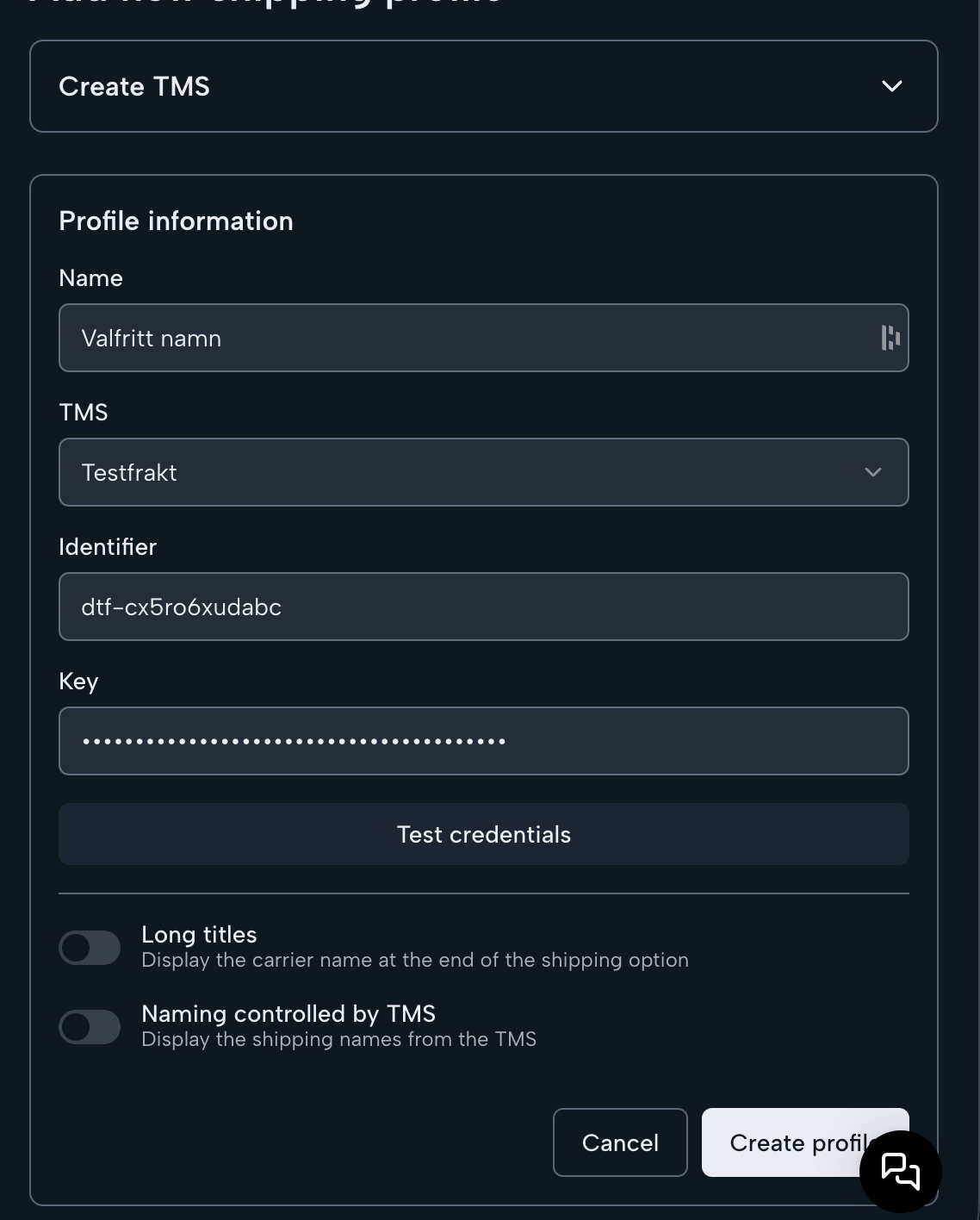
Grönt svar betyder att portalen når butiken och att uppgifterna stämmer.
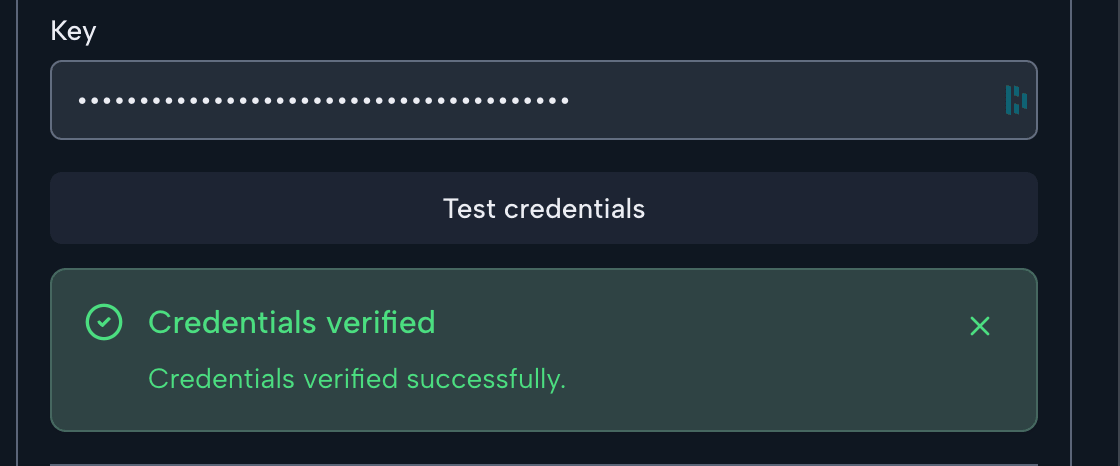
Blir det rött i stället: kontrollera att Aktivera Fraktalternativ i Kustom-kassan är ikryssad, att hela adressen kom med och att inget står i vägen för anropet, som underhållsläge, lösenordsskydd eller en brandvägg. Mer i Felsökning.
5. Create profile
Reglagen styr vad alternativen heter i kassan. Med båda av sätter Kustom sina egna benämningar utifrån radens typ, till exempel Utlämningsställe och Hemleverans. Slå på Naming controlled by TMS så visas i stället namnen du själv satt i kolumnen Namn i tabellen Fraktalternativ i Kustom-kassan, den i Fraktjakt-inställningarna i WooCommerce. Long titles, som lägger transportörens namn i slutet av varje alternativ, kan lämnas av, transportören syns redan som logotyp bredvid alternativet. Klicka Create profile.
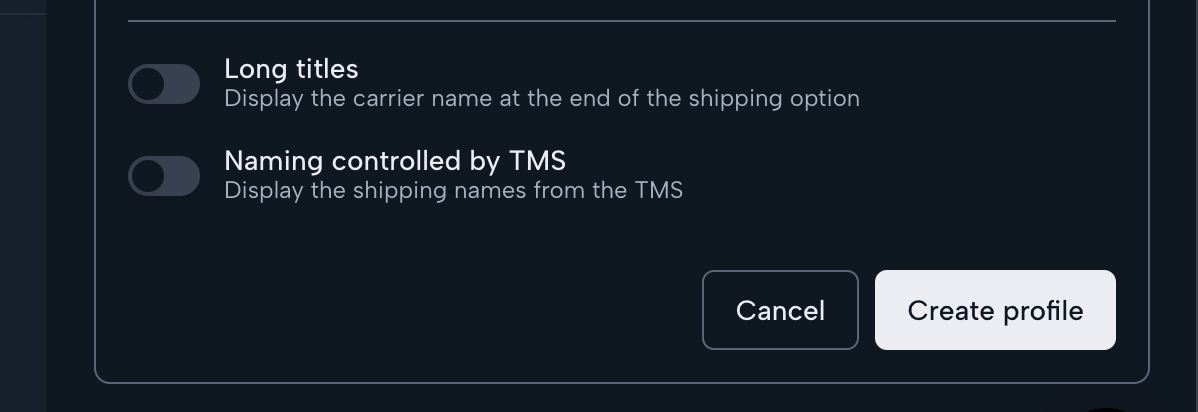
6. Aktivera profilen
Den nya profilen hamnar i listan som Inactive. Det som saknas är länder.
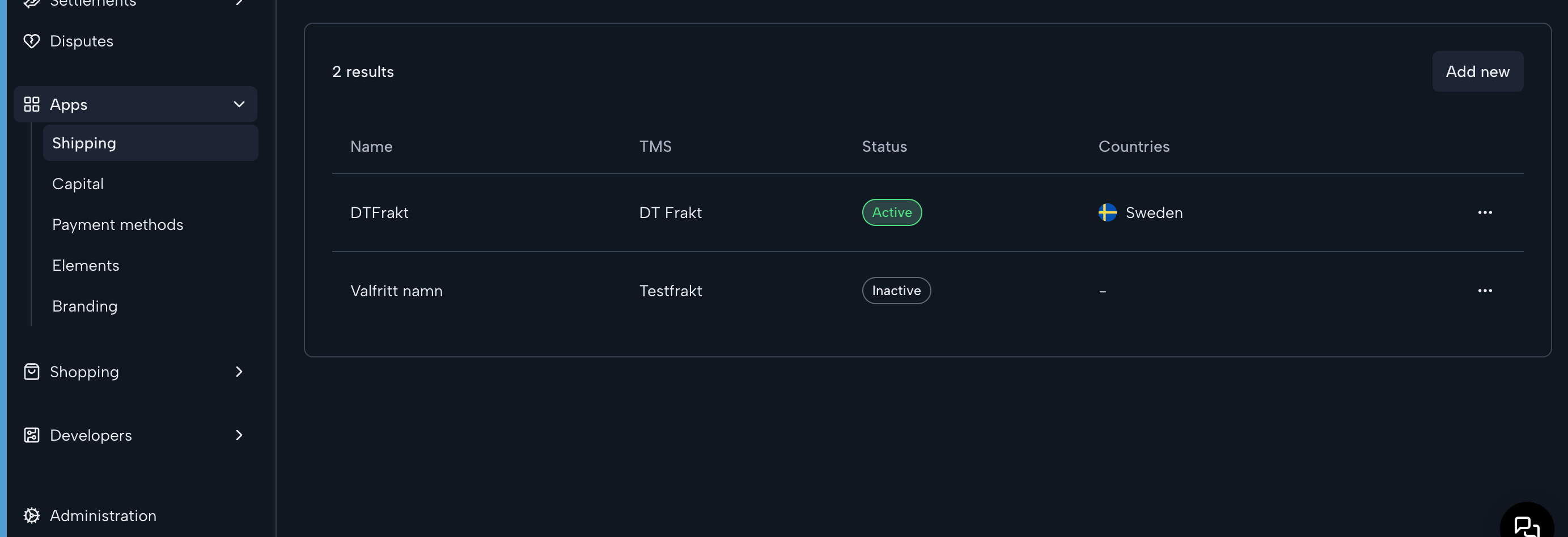
Klicka på profilraden så öppnas Update profile. Välj länderna kassan används i och klicka Update.
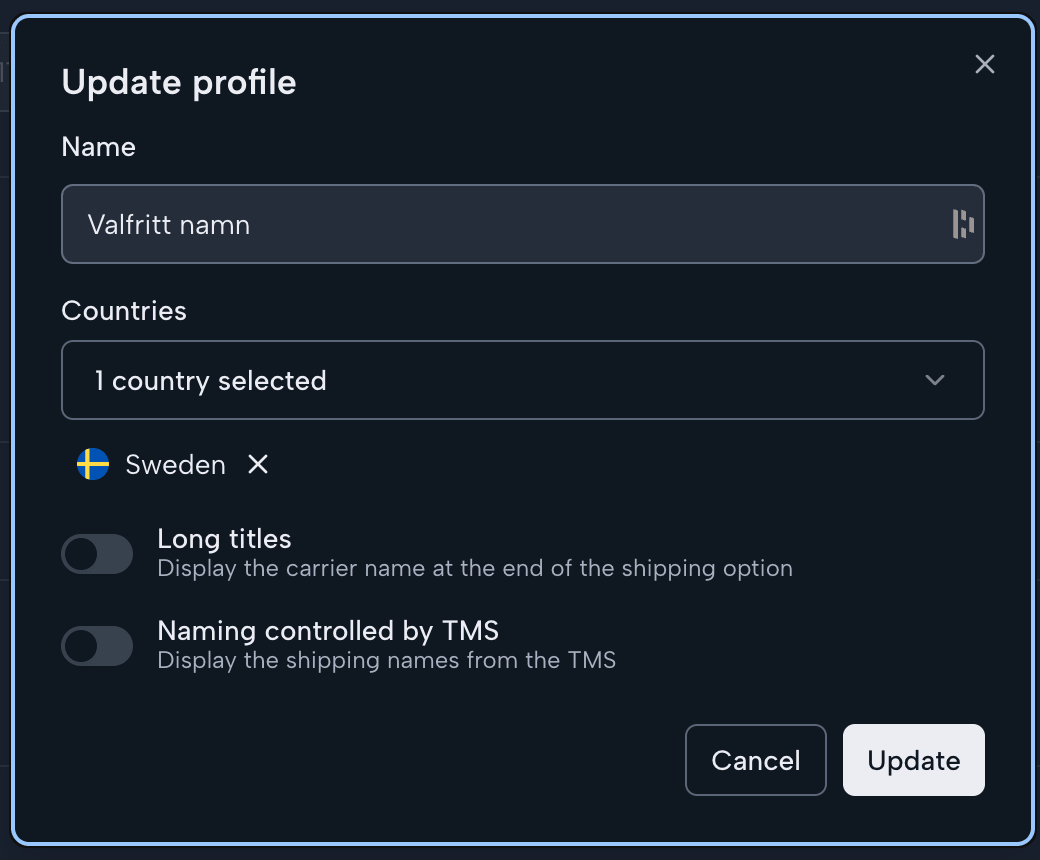
Profilen står nu som Active.

7. Prova uppsättningen
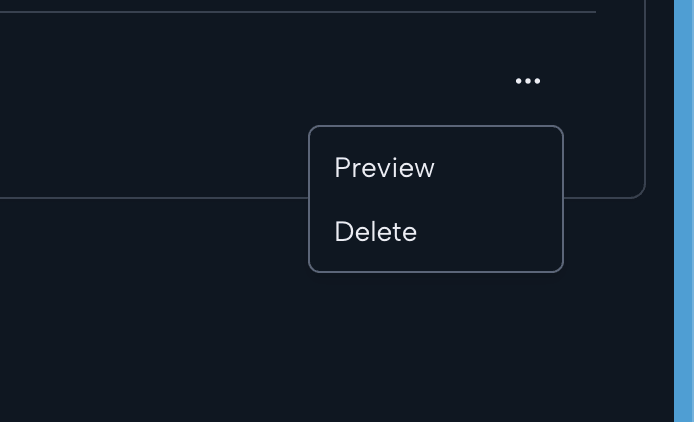
Öppna menyn med tre punkter på profilraden och välj Preview.
Vyn TMS configuration visar det som sparats, tillsammans med en testadress och locale som testerna använder. Fältet Key är tomt, portalen visar aldrig sparade nycklar, så klistra in samma Key som i profilen innan du kör testet. Längst ner finns två knappar: Load visual test och Run integration test.
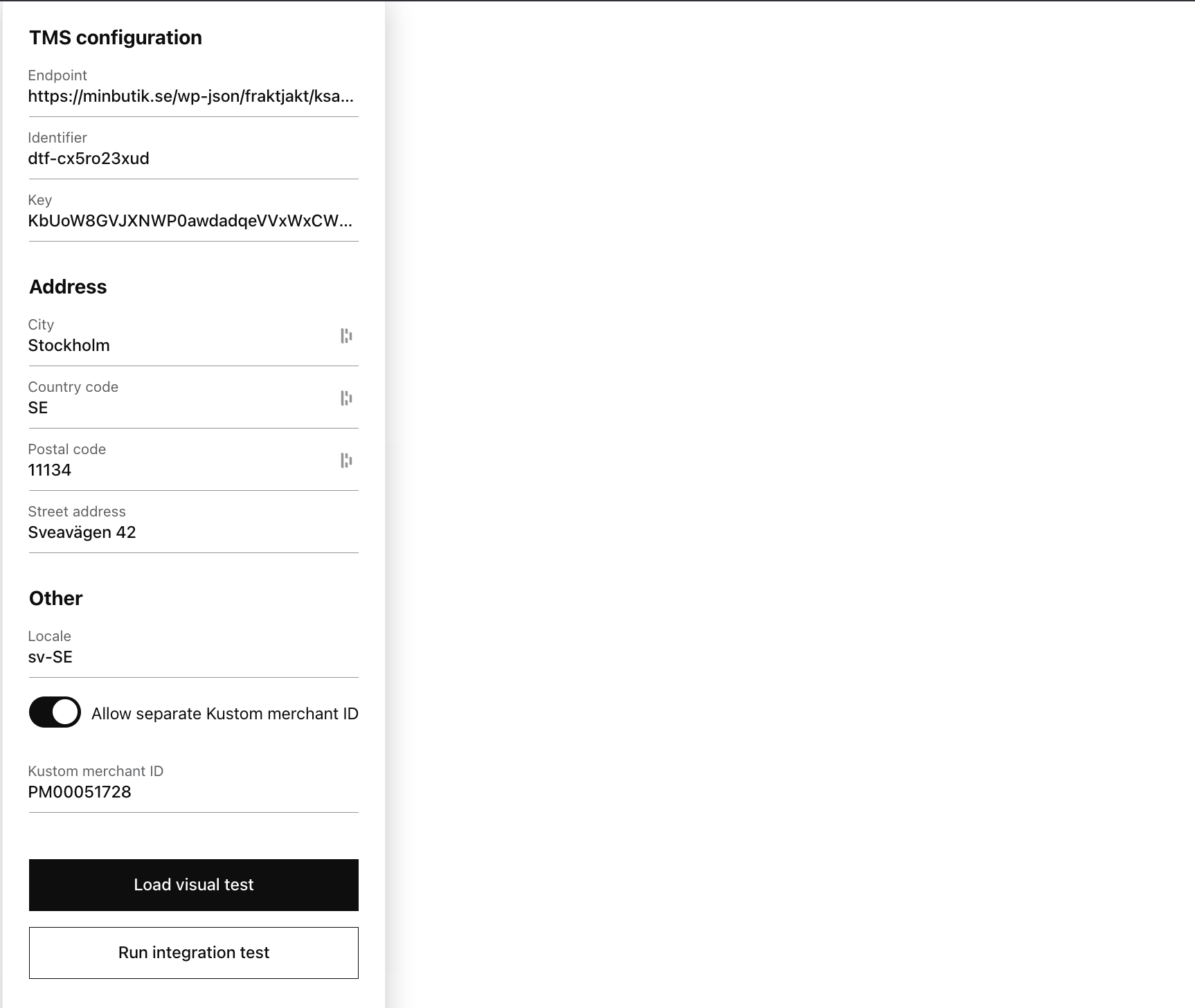
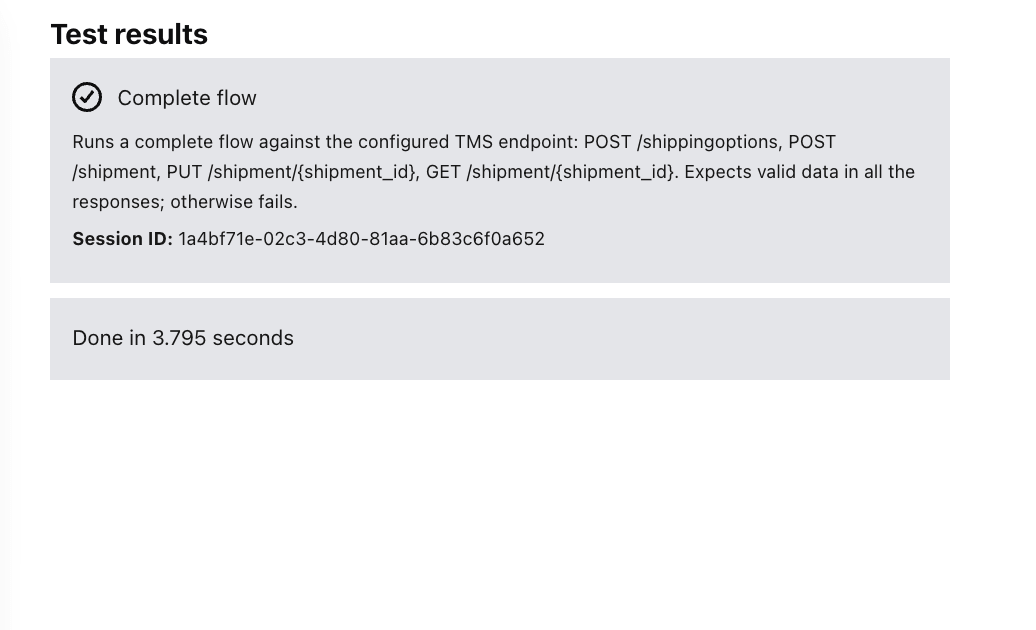
Kör Run integration test först, Load visual test går inte att klicka på förrän integrationstestet gått igenom. Testet kör hela flödet mot endpointen: fraktalternativ hämtas, ett fraktval reserveras, uppdateras och läses tillbaka. Tillägget svarar på alla fyra anropen, så resultatet ska bli Complete flow med grön bock.
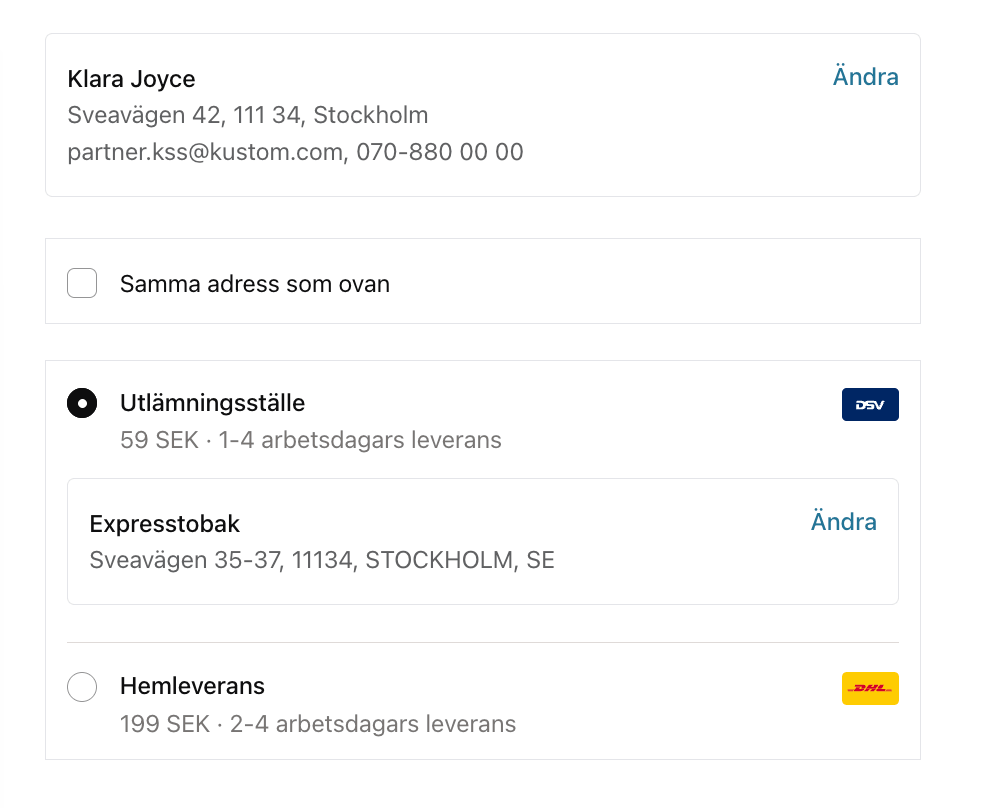
Load visual test ritar sedan upp fraktvalet som kunden ser det. Alternativen hämtas från din endpoint på riktigt, så vyn visar både att kopplingen fungerar och hur raderna i tabellen presenteras, med priser, leveranstider och ombudsval.
Klart
Portaldelen är färdig. Det som återstår ligger i WooCommerce: metoden Fraktjakt i Kustom-kassan i fraktzonerna och raderna i alternativtabellen, se Koppla på.